Recharger le PlayStation Store en Tunisie : le guide pas à pas
Région du compte, montant à choisir et utilisation du code sur PS5, PS4 ou mobile : préparez votre recharge PSN sans vous tromper de carte.

Le sommaire
À lire à votre rythme.
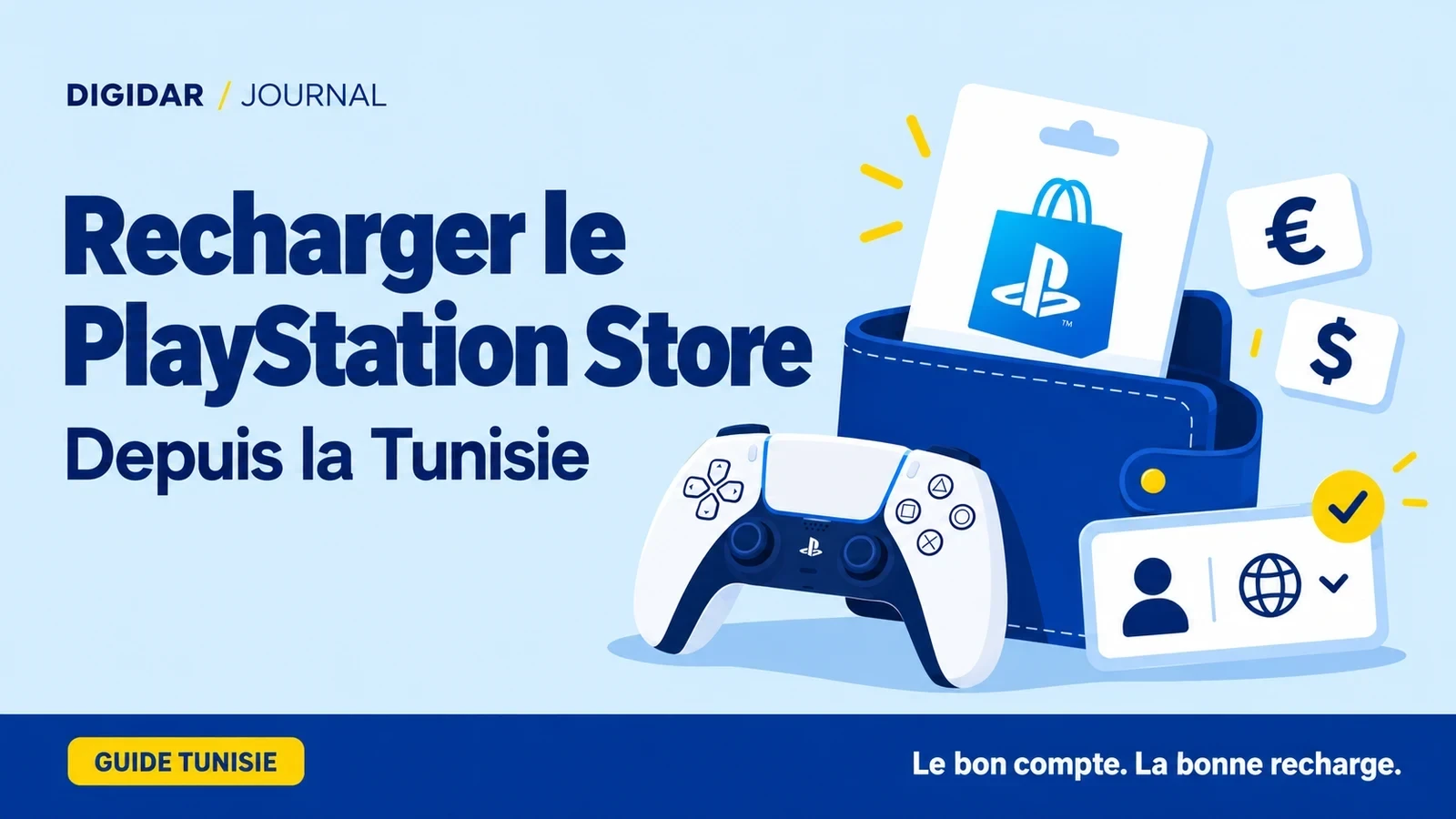
Recharger le PlayStation Store depuis la Tunisie demande de préparer deux informations : le pays enregistré sur votre compte et le total de l’achat souhaité. Une carte PSN crédite un porte-monnaie ; elle ne réserve pas automatiquement le jeu que vous avez repéré.
Avant de commander : compte, région et budget
Ouvrez le compte sur lequel vous comptez jouer. Si plusieurs profils partagent la console, vérifiez bien lequel est connecté. La carte doit correspondre au pays de ce compte. Le lieu d’achat de la console ou le fait de payer le vendeur en dinars ne suffit pas à déterminer cette compatibilité.
Notre guide pour vérifier la région PlayStation explique où trouver cette information. Gardez seulement le pays, la devise et le montant utile : aucun vendeur n’a besoin de votre mot de passe pour vous fournir un code.
Ajoutez ensuite le jeu ou l’abonnement souhaité au panier, choisissez la bonne édition et relevez le total avant validation. Déduisez le solde déjà disponible. Pour éviter une recharge insuffisante, lisez aussi notre explication sur les taxes du PlayStation Store.
Choisir une carte PSN et connaître son prix en TND
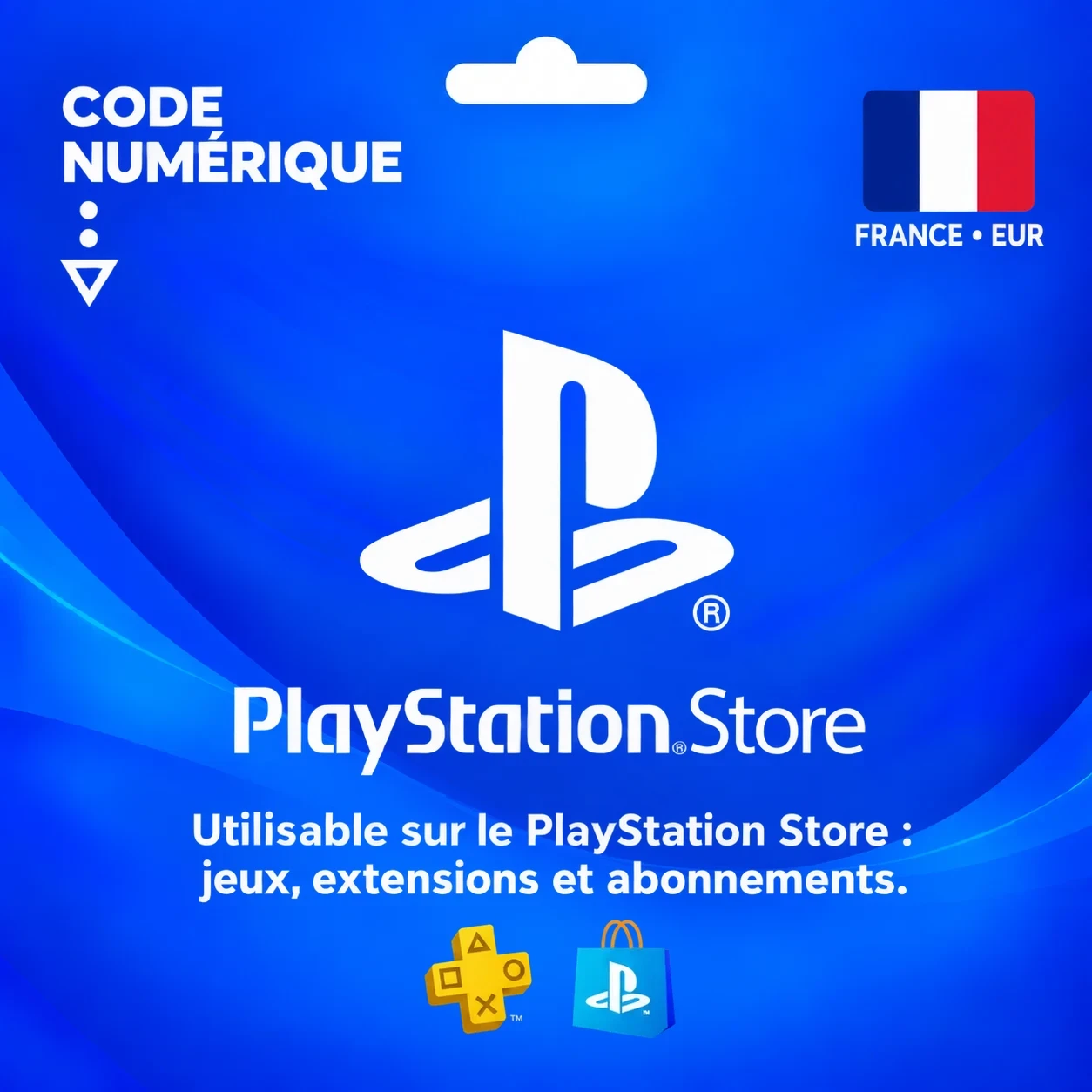
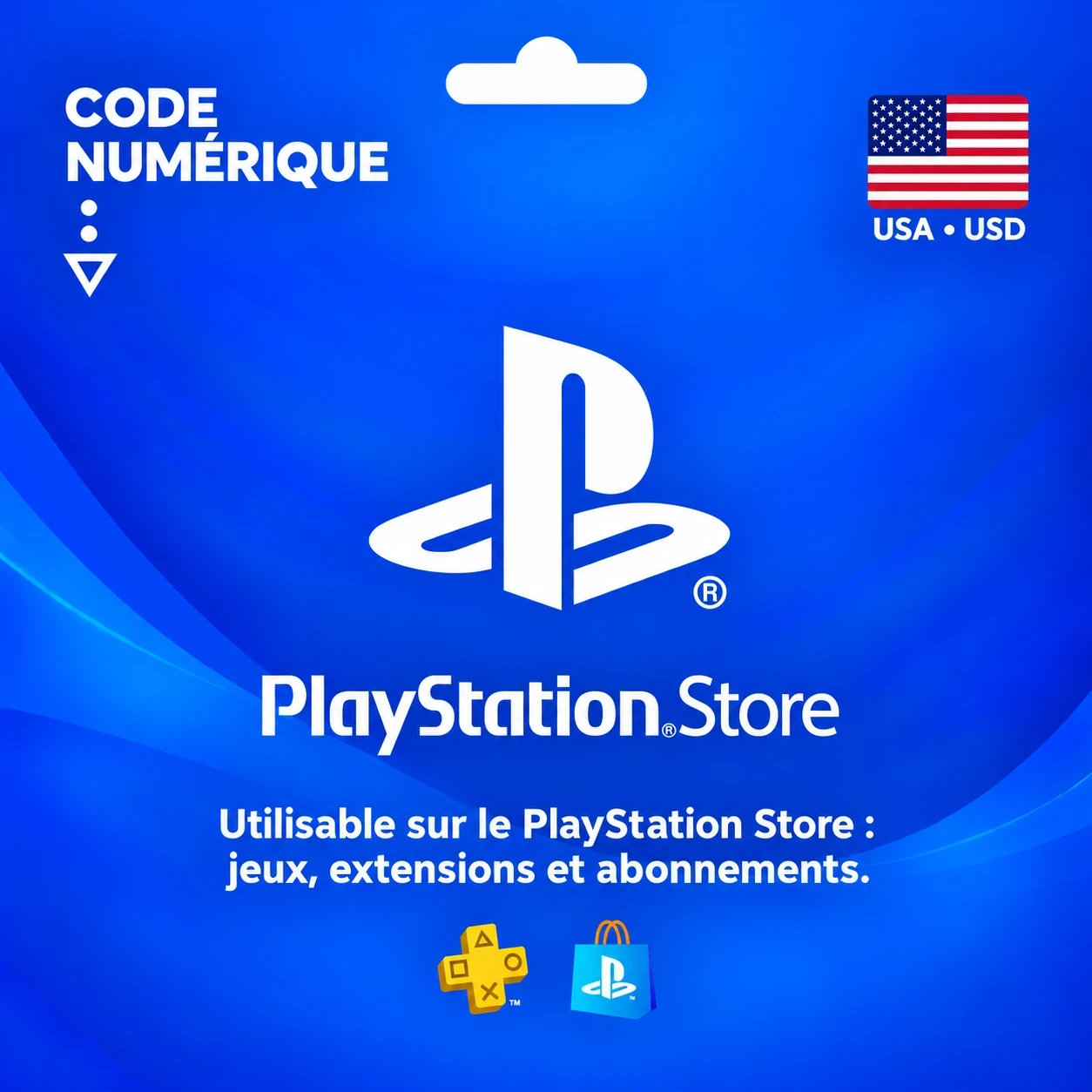
Comparez la carte PSN France et la carte PSN USA uniquement après avoir confirmé votre région. La fiche produit indique les options disponibles et leur prix actuel en dinars tunisiens.
La valeur créditée et le prix payé sont deux montants différents : la première est exprimée dans la devise de la carte, le second en TND dans notre boutique. Relisez ces deux lignes avant de commander. Vérifiez également les conditions de livraison du code et les moyens de paiement proposés au moment de l’achat.
Utiliser le code sur votre appareil
Sony propose plusieurs chemins vers la même opération :
Sur PS5 : ouvrez le PlayStation Store, appuyez sur Triangle, puis ouvrez le menu « … » et l’option d’utilisation d’un code.
Sur PS4 : ouvrez le Store et descendez dans le menu latéral jusqu’à l’option dédiée aux codes.
Sur PlayStation App : ouvrez le Store, puis son menu et l’option d’utilisation d’un code.
Sur navigateur : connectez-vous au PlayStation Store et ouvrez cette option depuis votre profil.
Saisissez les 12 caractères et vérifiez le contenu affiché avant de confirmer. Revenez ensuite sur le jeu pour terminer l’achat : la recharge seule ne déclenche pas son téléchargement.
Vérifier le résultat et conserver les justificatifs
Contrôlez le solde, puis la confirmation de votre achat. Conservez séparément le justificatif Digidar et celui du PlayStation Store : ils concernent deux opérations différentes.
Si le crédit n’apparaît pas, vérifiez d’abord le compte connecté et l’historique. En cas d’erreur, notez son libellé et contactez le vendeur ou l’assistance adaptée. Évitez d’acheter une seconde carte avant d’avoir compris la première erreur.
Pour choisir entre les deux offres sans hésiter, retrouvez également notre comparatif des cartes PSN France et USA en Tunisie.
Questions fréquentes
Les réponses pour passer à l’action en toute confiance.
Une recharge ajoute du crédit. Vous devez ensuite sélectionner le jeu ou l’abonnement et confirmer son achat dans le PlayStation Store.
Sources et références
Une lecture à partager ?
À propos de l’auteur
Équipe Digidar
Des conseils simples pour choisir et utiliser vos produits numériques en Tunisie.
Tous ses articles